
L'annonce
Microsoft a annoncé, au travers du Message Center (MC1072889), que les alertes SharePoint Online allaient être retirées en Juillet 2026.
If your organization still uses SharePoint Alerts, they will no longer function from July 2026 onwards. We recommend customers to port their SharePoint Alerts to the Power Automate platform or alternatively create a SharePoint Rule.
It’s recommended to update your user training content and prepare your help desk to support your organization with this retirement. SharePoint Alerts users will be notified of this feature retirement via banners in both the relevant SharePoint Online page and Alert emails and users can self-service extend the alerts they deem required.
- Optionally use the Microsoft 365 Assessment tool to scan your tenants for SharePoint Alerts.
- Review the documentation on using Power Automate with SharePoint Online.
- Review the documentation on using SharePoint Rules.
- Note: There will not be an option to extend SharePoint Alerts beyond July 2026
En effet, pour rester informé des nouveautés ou mises à jour effectuées sur vos sites SharePoint, vous pouviez (et pouvez encore) utiliser des alertes.
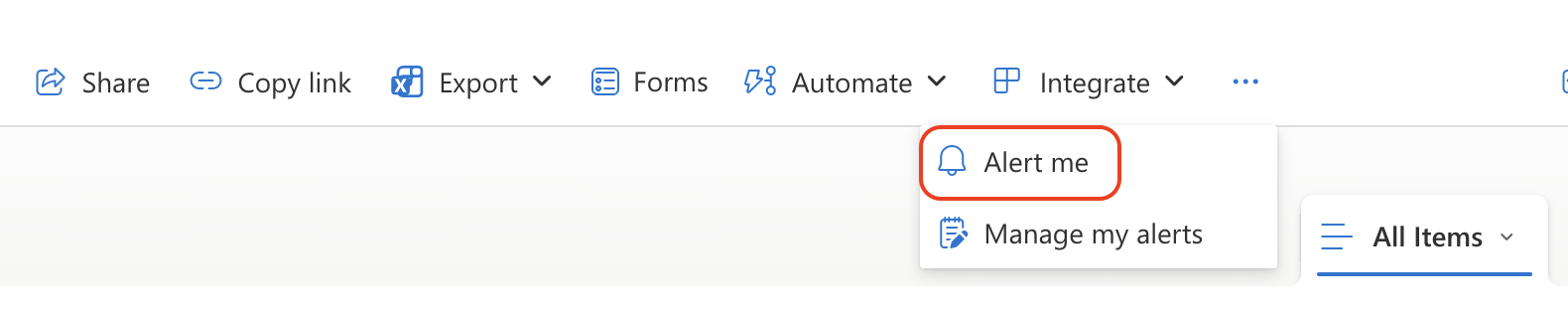
Mais désormais lorsque vous créez une alerte, Microsoft vous rappelle que vous ne devriez plus utiliser cette fonctionnalité.

Pourquoi Microsoft retire les alertes SharePoint Online
Cette décision s’inscrit dans une stratégie plus globale visant à éliminer les anciennes fonctionnalités (dites héritées), difficiles à sécuriser et impossibles à gouverner centralement. Les alertes classiques reposent sur une architecture obsolète, offrent peu de personnalisation et ne répondent plus aux exigences modernes de conformité. Microsoft recommande désormais de migrer vers des solutions plus modernes et robustes comme Power Automate et SharePoint Rules, qui offrent des capacités avancées et une meilleure intégration avec l’écosystème Microsoft 365.
Voici quelques dates:
- Juillet 2025: la création d'alertes n'est plus possible pour les nouveaux tenants.
- Octobre 2025: expiration automatique des alertes tous les 30 jours.
- Janvier 2026: la création d'alertes n'est plus possible pour tous les tenants.
- Juillet 2026: arrêt complet de cette fonctionnalité
Prochaines étapes
Partager cette information avec vos utilisateurs est très important mais vous pouvez faire mieux et anticiper. Utilisez les outils que Microsoft propose pour obtenir un état des lieux.
L'assessment
Prérequis
Une application d'entreprise est requise avec des permissions API liées à SharePoint. Deux options s'offrent à vous:
- manuellement via le portail Entra ID
- via un module PowerShell
La solution la plus simple si vous ne maitrisez pas Entra ID, est le module PowerShell PnP. Voici comment l'installer et l'utiliser.
- Installer le module PowerShell
"Install-Module Pnp.PowerShell -Scope CurrentUser" - Créer l'application d'entreprise (Service Principal) via ce module
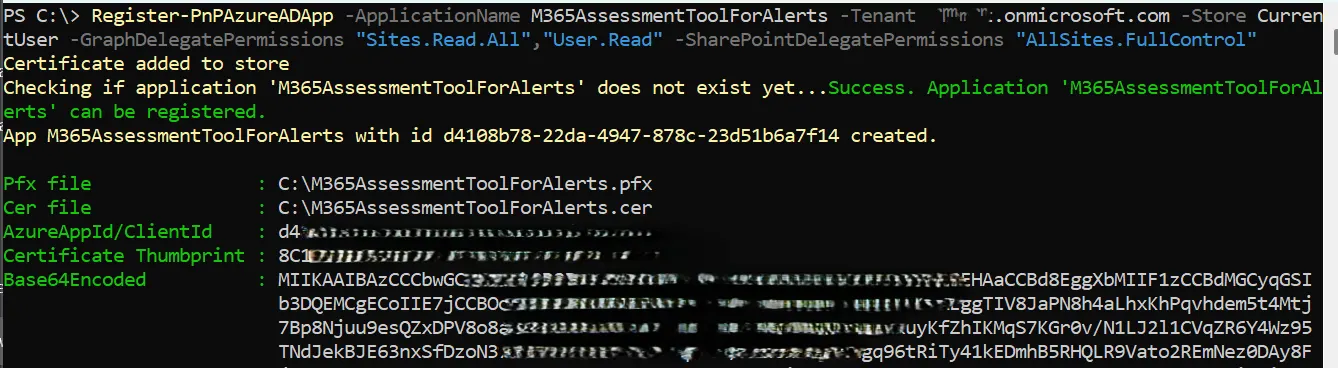
Les options:
- ApplicationName: nom de l'application que vous souhaitez
- Tenant: nom de votre tenant
- Store: il s'agit de l'emplacement dans lequel sera stocké le certificat qui sera utilisé pour l'authentification du Service Pincipal dans SharePoint
- Graph
- GraphDelegatePermissions: "Sites.Read.All","User.Read"
Avec les droits de l'utilisateur. Notez que vous risquez de limiter l'audit aux sites que vous avez accès. - GraphApplicationPermissions: "Sites.Read.All"
Avec les droits de l'application. Tous vos sites seront audités.
- GraphDelegatePermissions: "Sites.Read.All","User.Read"
- SharePoint
- SharePointDelegatePermissions: "AllSites.FullControl"
Même chose que les permissions Graph. - SharePointApplicationPermissions: "Sites.FullControl.All"
Même chose que les permissions Graph.
- SharePointDelegatePermissions: "AllSites.FullControl"
Lancer l'assessment
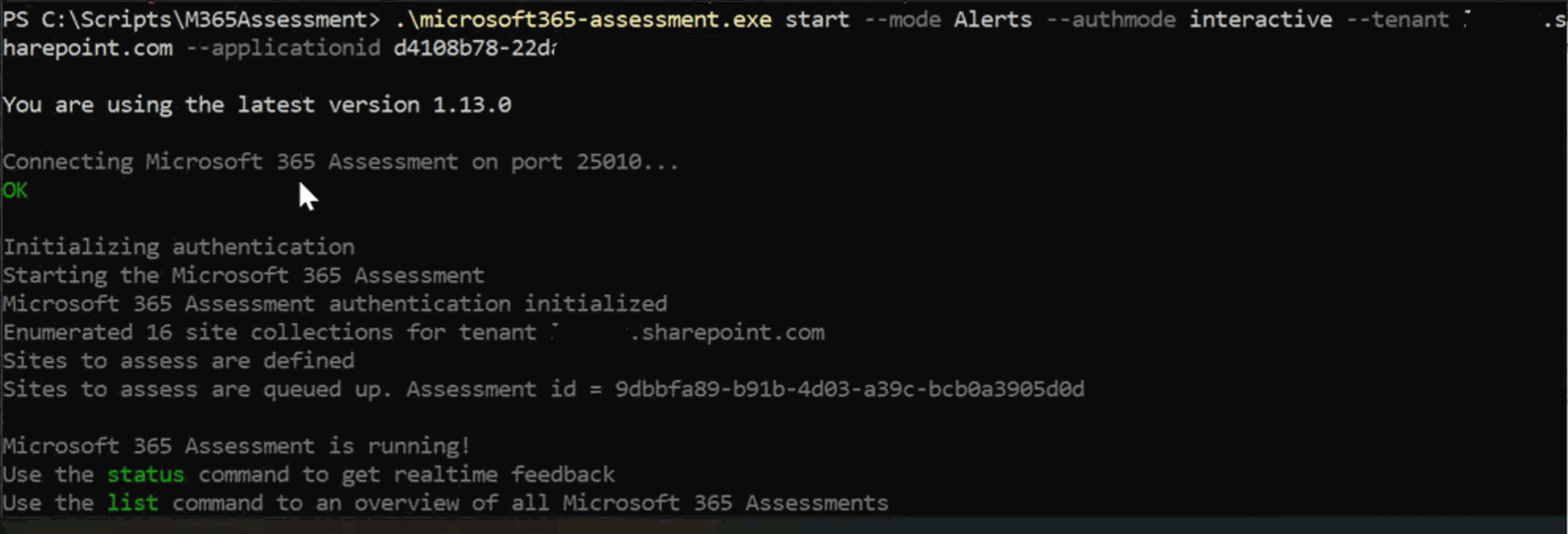
La commande suivante permet d'exécuter un assessment. Voici les différentes options:
- start: permet de lancer l'assessment
- mode (Alerts): permet d'auditer les alertes dans SharePoint
- authmode (interactive ou application): permet de choisir le type de connexion
- tenant: url de votre SharePoint
- applicationid: id de l'application d'entreprise (Service Principal)
- certpath ("My|CurrentUser|thumprint de votre certificat"): id de votre certificat
Visualiser le statut de votre assessment
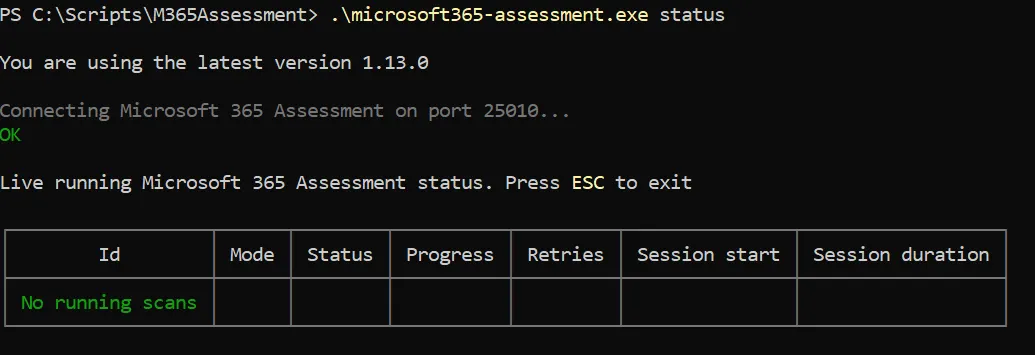
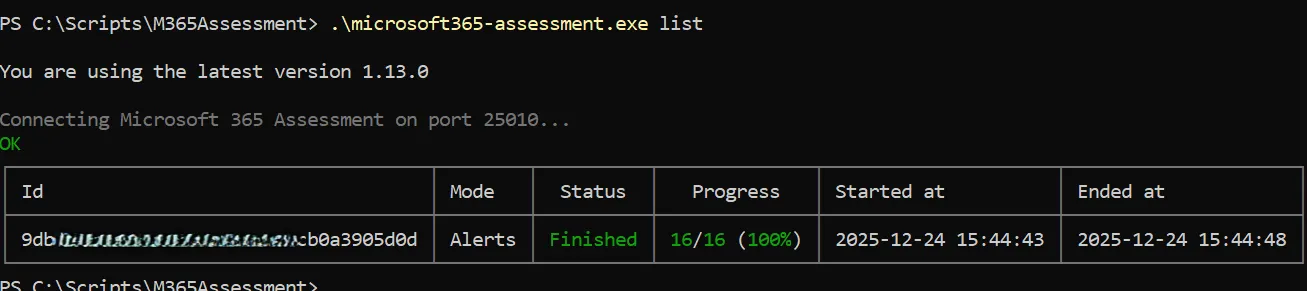
Attendez que le statut soit à "Finished".
Le rapport
Prérequis
Power BI desktop doit être installé. Vous pouvez le télécharger via le Microsoft Store.
Générer le rapport
La première fois, vous devrez lancer le rapport sans l’option "—mode CsvOnly" pour obtenir le fichier powerBI mais ensuite vous pouvez lancer le rapport avec cette option pour juste générer les fichiers CSV qui vont contenir les données.
Vous devrez également récupérer l'id de votre assessment via les commandes que nous avons vu précédemment. Ensuite précisez l'emplacement vers lequel les fichiers seront générés (path).

Une fois les fichiers générés, allez dans le répertoire défini.
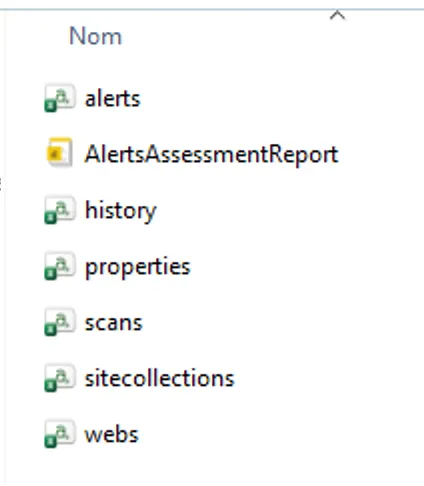
Vous devriez voir les différents fichiers CSV et le rapport PowerBI.
Ouvrir le rapport
Lorsque vous allez ouvrir le rapport, les liens vers les fichiers CSV ne seront pas corrects. Vous devrez les mettre à jour.
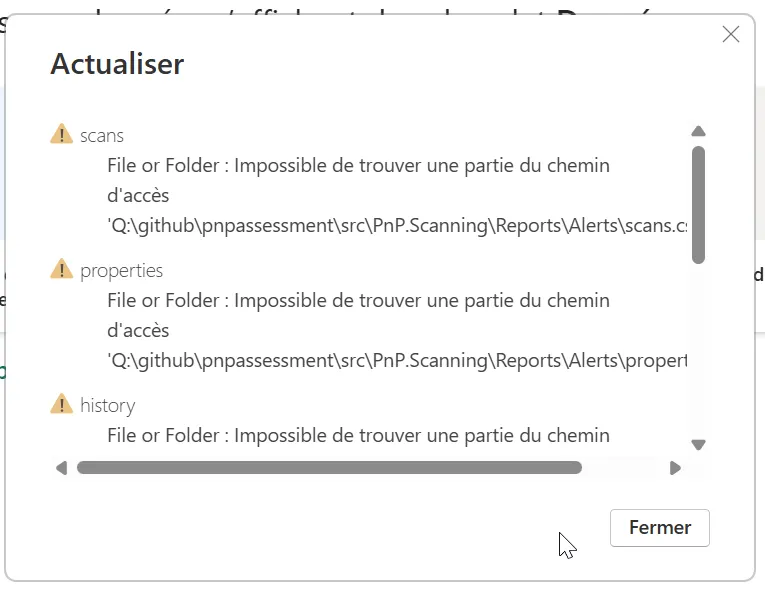
Aller dans le menu "Accueil" puis cliquer sur "Transformer les données".
Ensuite cliquez sur "Paramètres de la source de données". Ensuite sélectionnez chaque fichier puis cliquez sur "Changer la source". Sélectionnez votre fichier.
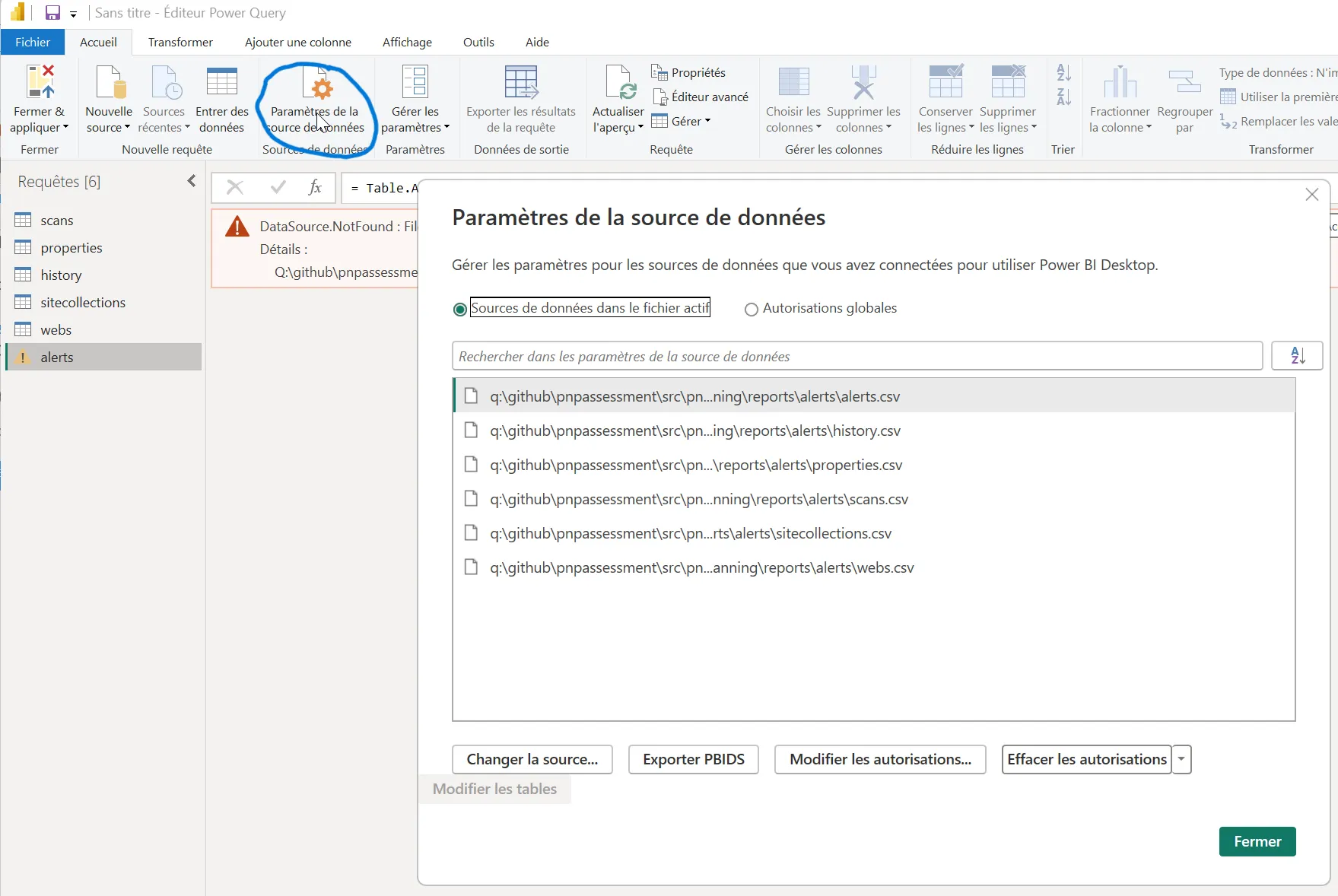
Une fois tous les liens recréés, cliquez sur "Fermer et appliquer". Les données et les schémas vont se mettre à jour automatiquement.
Vous aurez donc désormais accès aux données.
Il s'agit de la liste des sites ou listes qui contiennent des alertes. Dans le cas ci-dessous, il s'agit d'une liste.
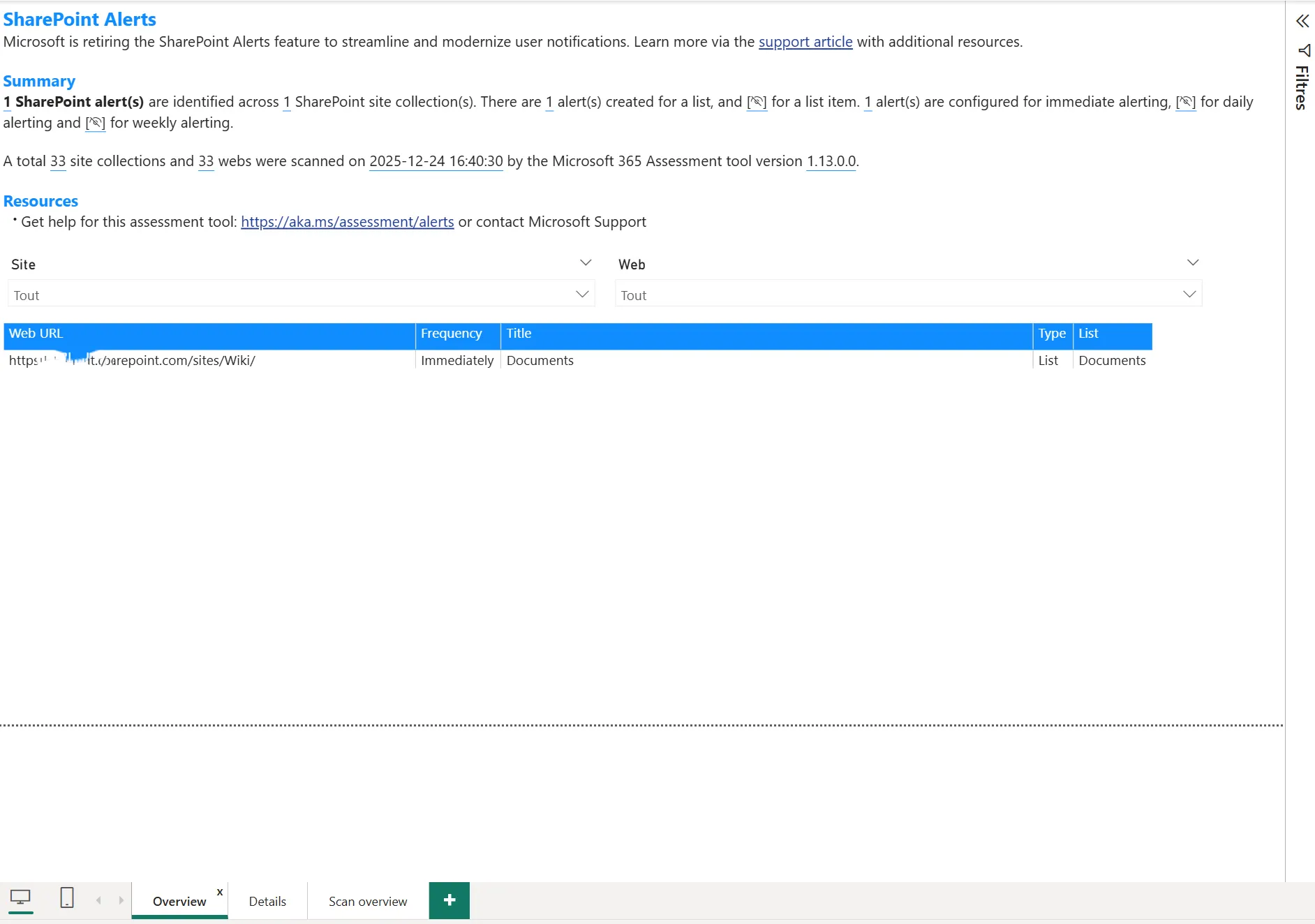
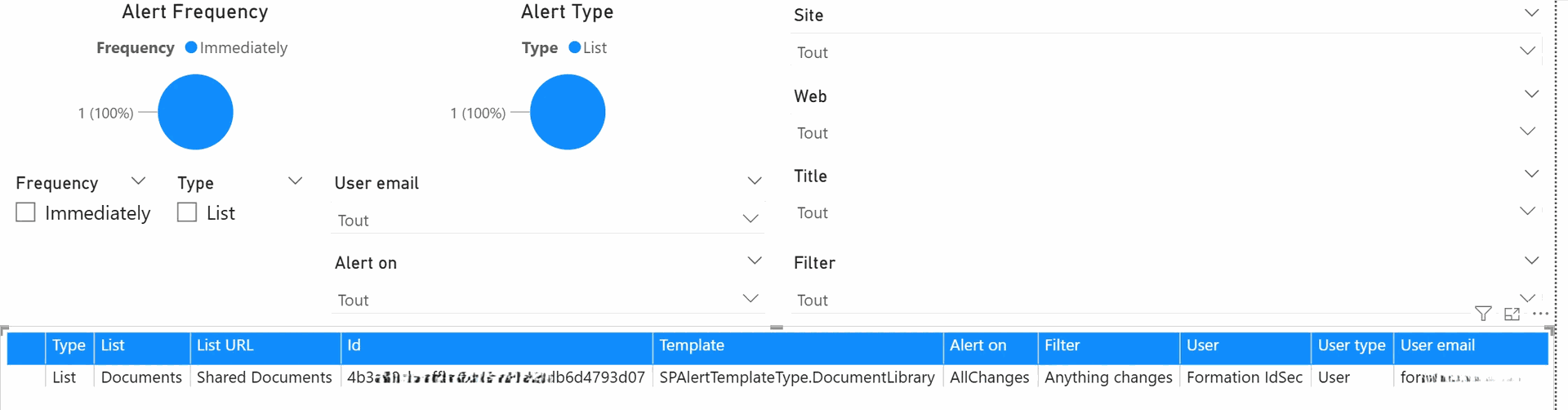
Les détails concernant l'utilisateur et l'alerte sont visibles via l'onglet "Details".
Power Automate
Si vous ne connaissez pas Power Automate, je vous invite à aller voir ma formation (en cours) ou à me contacter.